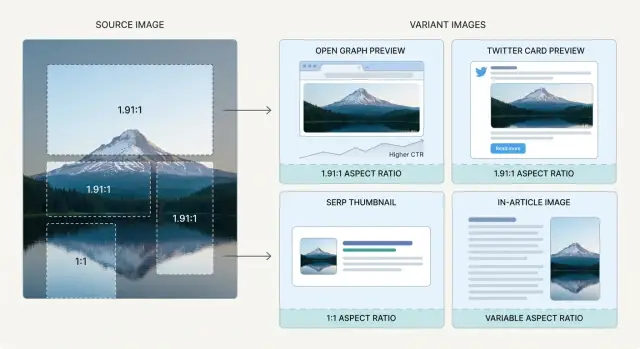
Почему одно изображение редко подходит везде
Изображение может идеально смотреться на странице и при этом провалиться в социальных сетях или поиске. Причина проста: у каждой площадки — свой «бокс». Где-то широкая рамка, где-то квадрат, а где-то изображение обрежут по центру без предупреждения.
Большинство платформ не покажут ваше изображение целиком. Они изменяют его размер, обрезают под фиксированное соотношение и иногда добавляют отступы, оверлеи или скруглённые углы. Широкий хедер может превратиться в неаккуратную миниатюру, где объект отрезан, а текст становится нечитаемым.
«Изображение для поста» обычно появляется в нескольких местах:
- Превью в соцсетях (Open Graph и Twitter/X-карты)
- Миниатюры в результатах поиска и фидах
- Избранное изображение на вашем сайте
- Встроенные картинки внутри статьи
Даже внутри соцсетей правила различаются. Open Graph-превью чаще всего предпочитают широкую прямоугольную форму, тогда как другие места могут выдать квадратную обрезку или укороченную версию того же кадра. Если объект сдвинут в сторону, автообрезка может раскрошить его пополам.
Представьте хедер: человек слева, короткий заголовок справа и чистый фон. В полный ширины он работает. В маленькой квадратной миниатюре человек превращается в плечо, заголовок исчезает, и картинка становится неясным пятном. Люди пролистывают мимо, потому что не понимают, что это.
Поэтому важны варианты изображения. «Варианты» — это просто небольшой набор версий одной и той же визуальной идеи, каждая — с определённым размером и обрезкой под конкретное использование. Цель не в создании десятков файлов, а в защите того, что делает изображение понятным:
- Чёткий объект, который остаётся в кадре
- Текст (если он есть), который остаётся читаемым
- Единый стиль в соцсетях, поиске и на сайте
Когда вы заранее планируете варианты, вы перестаёте бороться с неожиданной обрезкой позже, и каждое место получает шанс заработать клик.
Где появляются ваши изображения и что нужно для каждого места
Изображение — не просто украшение. Оно одновременно превью, миниатюра, карточка и иногда вспомогательный элемент для чтения. У каждого места разные рамки, оверлеи и размеры просмотра.
Open Graph-превью (соцсети, мессенджеры и окна «поделиться»)
Open Graph-превью — это то, что видят люди при шаринге в мессенджерах и в лентах многих соцсетей. Бокс превью часто требует фиксированного соотношения сторон: если изображение слишком высокое или широкое, платформы его обрежут.
Проектируйте чистую центральную область: один понятный объект, короткий текст по желанию и достаточно отступов, чтобы небольшая обрезка не убрала ключовую деталь.
Twitter/X-карты и наложения интерфейса
Макеты Twitter/X могут закрывать части изображения, особенно у краёв. Детали в углах легко исчезают, а тонкие линии внизу выглядят неаккуратно на мобильных устройствах.
Думайте в терминах «безопасной зоны», а не идеальной обрезки по краю. Держите лица, продукты и важный текст подальше от углов и ближе к центру.
Миниатюры в SERP и другие мелкие превью
Миниатюры в поиске маленькие и их легко пропустить. Они выигрывают от простых форм, сильного контраста и одного очевидного объекта. Загруженный хедер может выглядеть отлично на сайте и при этом превратиться в визуальный шум в миниатюре.
Миниатюра работает лучше, когда она строится вокруг узнаваемости, а не деталей. Если нельзя понять изображение за доли секунды, оно слишком широкое, перегруженное или содержит слишком много текста.
Встроенные изображения в статье: помогайте читателю
Встроенные картинки должны оправдывать своё место. Используйте их, чтобы объяснить, сравнить или показать пример, а не просто заполнить пространство.
Простое правило: если удаление изображения не изменит понимание текста, скорее всего оно не нужно.
Избранное изображение vs встроенное
Избранное изображение — ваш первый впечатляющий кадр в превью и миниатюрах. Встроенные изображения помогают пониманию при чтении. Им часто нужны разные кадры: избранные изображения должны быть смелыми и простыми, а встроенные — шире, детальнее и ближе к содержанию.
Решите стандартный набор вариантов (до изменения размера)
Прежде чем экспортировать что-либо, определите свой стандартный набор. Это экономит время и поддерживает визуальную согласованность для Open Graph, Twitter/X, превью поиска и собственных страниц.
Начните с одного мастер-изображения, которое оставляете нетронутым. Сделайте его достаточно большим, чтобы обрезки не делали картинку мягкой. Практическая база — мастер с минимум 2000 px по короткой стороне.
Далее выберите небольшой набор соотношений сторон, которые вы всегда будете экспортировать. Не гонитесь за каждой площадкой. Надёжный набор обычно покрывает:
- Широкое социальное превью (для Open Graph)
- 16:9 (для видеоподобных вставок и многих эмбедов)
- 1:1 (для сеток, многих миниатюр и интерфейсов приложений)
- 4:5 (для мобильных лент)
- 3:2 (для карточек и некоторых списков)
Потом решите, как адаптировать мастер под каждое соотношение:
- Обрезать, когда объект в центре и вокруг достаточно пространства.
- Добавить паддинг (заполнить фон), когда нельзя ничего отрезать, например логотип или плотный товарный кадр.
- Пересоставить кадр, когда есть текст или несколько элементов, которые должны оставаться читаемыми.
Если в изображениях есть текст, пересоставление часто единственный способ сохранить читаемость на всех размерах.
Наконец, задайте схему именования, которой можно следовать автоматически. Поддерживайте её, чтобы CMS, шаблон или рабочий поток могли надежно выбирать нужный актив, и чтобы вы могли сравнивать эффективность вариантов позже.
Пошагово: как собрать ваши варианты изображений
Начните с одного мастер-изображения максимально высокого качества. Перед изменением размера поймите, о чём изображение: главный объект, ключевой текст (если он есть) и настроение. Если объект не очевиден с первого взгляда, изменение размера не исправит это.
-
Сначала сделайте широкий социальный вариант. Здесь размеры Open Graph особенно важны, потому что платформы обрезают по-разному и показывают превью мельче, чем вы ожидаете. Держите объект в центре и оставляйте безопасное пространство у краёв.
-
Создайте версию для Twitter/X. Проверьте её в небольшом размере на экране. Если текст или важные детали находятся у нижних углов, сдвиньте их внутрь или уберите.
-
Соберите квадратную (или почти квадратную) миниатюру. Миниатюры не прощают загруженные фоны. Обрежьте плотнее, увеличьте объект и уберите тонкие детали. Если нужен текст, ограничьтесь несколькими словами.
-
Экспортируйте встроенное изображение. Оно должно поддерживать чтение. Держите комфортную ширину, избегайте крошечных встроенных подписей и следите, чтобы изображение не выглядело рекламой между абзацами.
После экспорта просмотрите варианты в реальных размерах: лента на телефоне, превью на десктопе и в колонке вашей статьи. Большинство «всё было нормально в Photoshop» проблем сразу видно при таком тесте.
Правила обрезки, которые сохраняют читаемость
Обрезка — место, где хорошие изображения теряют клики. Кадр, который кажется приемлемым в полном размере, может превратиться в неясное пятно в миниатюре. Цель проста: взглядом человек должен понять, что перед ним.
Начните с наименьшего места показа, которое вам важно (часто это миниатюра SERP или маленькое соц-превью). Если объект там неузнаваем, кадр слишком широкий или объект слишком мал.
Безопасные зоны: защищайте лица, логотипы и смысл
Платформы обрезают непредсказуемо, некоторые добавляют UI-элементы. Давайте себе запас, чтобы не отрезать лбы, края продукта или ключевые объекты.
Практическая привычка, которая работает везде:
- Держите важные элементы внутри центральных 70–80% кадра.
- Оставляйте дополнительное пространство по краям, особенно в углах.
- Не ставьте лица, глаза или логотипы вплотную к краю.
- Выбирайте один чёткий фокус.
Текст в изображениях: относитесь к нему как к заголовку
Маленький текст прямо в картинке — частая ловушка. На мониторе он читается, а после изменения размера и компрессии превращается в шум.
Если используете текст, делайте его коротким, жирным, с сильным контрастом и с воздушным отступом. По возможности экспортируйте вариант без текста для маленьких мест показа.
Фон важнее, чем кажется
Сложные текстуры (трава, блёстки, мелкие узоры) часто распадаются на блочные артефакты при компрессии. Чистые фоны сохраняют резкие края и делают объект понятнее.
Пример: хедер с человеком, держащим телефон с панелью — для миниатюры обрежьте по лицу и телефону, упростите фон и не полагайтесь на мелкие детали экрана. Если нужен ярлык, оставьте его для больших социальных карт и делайте коротким.
Форматы, компрессия и метаданные, влияющие на CTR
Одна и та же картинка может выглядеть резкой на странице и размываться или тяжеле нап при шаринге. Формат, уровень компрессии и базовые метаданные часто решают, станет ли превью кликабельным.
Выбор формата по содержимому
JPEG чаще всего лучше для фотографий и градиентов — он держит файлы маленькими. PNG подходит для графики с текстом, логотипов и плоских цветов, но размер растёт. WebP и AVIF часто дают лучшее качество при меньшем размере, но разумно иметь запасной вариант для мест без их поддержки.
Компрессия: задайте цели для каждого места
Компрессия не универсальна. Маленькая миниатюра может выдержать агрессивную компрессию, потому что отображается мало. Большая социальная карточка требует тщательности, так как артефакты заметны вокруг лиц и текста.
Простое эмпирическое правило:
- Миниатюры: приоритет — размер файла, допускается небольшая мягкость
- Социальные карты: защищайте лица и текст от артефактов
- Встроенные изображения: баланс качества и скорости, особенно на мобильных
Метаданные, которые помогают людям и системам
Согласованность строит узнаваемость. Держите цвет, контраст и общий стиль похожими в постах, чтобы изображения выглядели родными в лентах и списках.
Также поддерживайте базовое в порядке:
- Имена файлов: включайте slug поста и вариант
- Alt-текст: описывайте то, что действительно на изображении, а не ключевые слова
Когда это единообразно, вы тратите меньше времени на поиск активов и больше — на тесты, которые реально повышают CTR.
Распространённые ошибки, которые снижают клики
Самая большая ошибка — иметь один «мастер-изображение» и позволять каждой платформе обрезать его автоматически. То, что работает как широкий хедер, может стать случайным зумом в квадратной миниатюре или отрезать главную часть в соц-превью.
Переизбыточный дизайн — ещё один тихий убийца. Большие логотипы, длинные заголовки и мелкие значки выглядят нормально на десктопе, а на телефоне превращаются в размытие. Качество падает, если экспортировать мелкие версии и потом масштабировать вверх. Увеличение размывает края и портит лица. Начинайте с большого мастера и масштабируйте вниз для каждого варианта.
Несоответствие стиля тоже важно. Если Open Graph-превью яркое и чистое, а обрезка Twitter/X — темнее и с другими цветами, пользователю кажется, что это разные вещи. Держите обработку фото и правила компоновки одинаковыми во всех вариантах.
И, наконец, не пропускайте мобильные проверки. Кадр, сбалансированный на десктопе, может скрывать ключевые детали за UI на мобильных.
Быстрый чек-лист перед публикацией
Незадолго до публикации:
- Уменьшите масштаб до миниатюры. Можно ли распознать объект? Можно ли прочесть текст без прищуривания?
- Проверьте безопасную область. Объект и важный текст должны быть вдали от краёв.
- Сравните размер файла с качеством. Избегайте явных блочных артефактов, особенно вокруг лиц и градиентов.
- Посмотрите встроенную версию в контексте. Если она очень высокая, она может оттолкнуть контент и выглядеть как реклама.
- Проверьте реальные превью после публикации. Именно там «правильные» по размеру файлы иногда проваливаются из-за обрезки платформ.
Сделайте финальный реальный проход: откройте статью на телефоне и на десктопе, пролистайте один раз и отметьте, что выглядит не так. Если изображение привлекает внимание по неправильной причине (слишком яркое, слишком высокое, нечитаемое, маленький объект), сначала поправьте кадр, затем настройте компрессию.
Реалистичный пример: один хедер в четыре варианта
Представьте пост о новой функции. В хедере человек слева держит ноутбук, справа — скриншот продукта. В полный ширины всё отлично. При повторном использовании везде — всё разваливается.
Начните с чистого мастера (высокое разрешение, без надпечатанного текста). Затем сделайте четыре варианта с продуманными кадрами:
- Open Graph share preview: 1200x630
- Twitter/X card: 1200x675 (или повторно 1200x630 при необходимости)
- Миниатюра для SERP или листинга: 600x600 (или 400x400)
- Встроенное изображение: 1600x900 (или под размер колонки вашего контента)
Для широкого Open Graph-кадра не смещайте по умолчанию скриншот в центр. Держите лицо и ключевую область продукта внутри безопасной зоны (приблизительно средние 70%). Если экран ноутбука под углом, обрежьте плотнее, чтобы основная панель UI оставалась читаемой в маленьком превью.
Для квадратной миниатюры отбросьте мелкие UI-детали. Миниатюры про узнаваемость, а не объяснение. Обрежьте по лицу и одной крупной форме продукта (график, заголовочная зона, карточка). Если скриншот — суть, подумайте о размытом фото-фоне и одной чёткой UI-панели.
Для встроенной версии выбирайте ясность вместо драматичности. Спокойный кадр, меньше фона и достаточная яркость, чтобы скриншот читался на белой странице.
Следующие шаги: тестируйте, итеративно улучшайте и автоматизируйте в масштабе
Относитесь к вариантам изображений как к заголовкам. Измеряйте, корректируйте и сохраняйте то, что работает.
Начните с страниц, которые уже получают показы, но мало кликов. Если страница в выдаче, но CTR низкий, превью часто слишком тёмное, перегруженное или неправильно обрезано.
Держите тесты небольшими. Одна смена за раз — достаточно, чтобы научиться:
- немного плотнее или шире обрезать
- повысить яркость и контраст для лент
- упростить фон
- поменять фокус (человек vs продукт vs одна UI-деталь)
Если вы публикуете в масштабе, стандартизируйте набор вариантов и генерируйте их одинаково каждый раз. Инструмент вроде GENERATED может автоматизировать создание повторяемых вариантов (включая изменение размера и полировку) и помогать отслеживать, какие визуалы работают хуже, чтобы знать, где проводить тесты дальше.
Частые вопросы
Do I really need multiple image sizes for one blog post?
Создайте небольшой набор продуманных вариантов. Практический набор по умолчанию: широкое превью для Open Graph, вариант 16:9, квадратная миниатюра, более высокий обрез 4:5 для мобильных лент и одно встроенное изображение, соответствующее ширине колонки контента.
What’s the best way to choose the right crop for social previews?
Начните с наименьшего реального места показа (часто это миниатюра SERP или небольшой превью в ленте) и убедитесь, что объект там узнаваем сразу. Затем создайте широкую Open Graph-версию и держите ключевые элементы внутри безопасной зоны в центре, чтобы непредсказуемая обрезка платформ не урезала их.
How big should my “master” image be before I make variants?
Используйте большой, нетронутый мастер-растр, чтобы каждый вариант был уменьшением, а не увеличением. Надёжная отправная точка — минимум 2000 px по короткой стороне, чтобы можно было обрезать разные соотношения без потери резкости.
What usually goes wrong with Open Graph images when people share a link?
Open Graph-превью обычно предпочитают широкую прямоугольную форму, и платформы могут обрезать изображение под свою фиксированную пропорцию. Проектируйте чистую центральную область, держите важные элементы подальше от краёв и не полагайтесь на мелкие детали, которые не переживут компрессию.
How do I keep Twitter/X cards from hiding important parts of my image?
Предположите, что части изображения у краёв могут быть закрыты UI или обрезаны по-разному на разных устройствах. Держите лица, логотипы и текст подальше от углов и протестируйте карточку в маленьком размере, чтобы обнаружить проблемы, которые не видны в полноразмерном виде.
Why do my images look fine as a hero but terrible as a thumbnail?
Миниатюра должна быть про узнаваемость, а не про детали. Обрежьте плотнее, увеличьте главный объект, упростите фон и избегайте длинного текста; если слова нужны, ограничьтесь несколькими жирными словами с высоким контрастом.
Should I export a version with no text in the image?
Да. Особенно если вы используете текст в изображении. Версия без текста безопаснее для миниатюр и непредсказуемых обрезок, а текстовая версия подойдёт для больших социальных карточек, где она остаётся читаемой.
When should I crop vs pad vs re-compose an image?
Обрезайте, когда вокруг объекта достаточно пространства и вы не теряете смысл; добавляйте паддинг, когда ничего нельзя отрезать (например, логотип или плотный товарный кадр); пересоставляйте кадр, когда в изображении несколько элементов или текст, которые должны оставаться читаемыми на разных размерах.
Which image format should I use for social cards and blog images?
JPEG обычно лучше для фотографий и градиентов — он держит размер файла небольшим. PNG подходит для графики с текстом, логотипов и плоских цветов, где важны чёткие края, но размер файла растёт. WebP и AVIF часто дают лучшее качество при меньшем размере, но стоит оставить совместимый запасной вариант для мест без поддержки.
What’s the fastest pre-publish checklist to avoid low-CTR images?
Проверьте изображение в реальных размерах на телефоне и десктопе, а также внутри вашего макета статьи. Если объект не читается как миниатюра, ключевые элементы слишком близко к краям или компрессия даёт блоковые артефакты — сначала исправьте кадр, затем подберите компрессию.