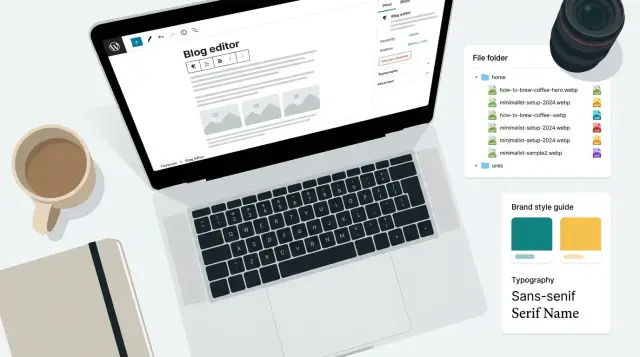
Ce qui cloche souvent avec les images de blog (et pourquoi ça compte)
Quand on parle de SEO des images pour les visuels de blog, on cherche généralement trois choses : les images se chargent vite, elles reflètent clairement le sujet de la page, et les moteurs de recherche (ainsi que les applications sociales) peuvent les interpréter correctement.
L'échec le plus fréquent est simple : on considère l'image comme une décoration. Quelqu'un téléverse un fichier énorme nommé par exemple "final-final-2.png" et laisse le texte alternatif vide (ou le remplit avec des mots‑clés). La page met plus de temps à charger, l'image paraît floue sur certains écrans, et l'article rate des opportunités d'apparaître dans la recherche d'images.
De mauvais choix d'image nuisent aussi à l'apparence de votre article là où on le découvre. Vos visuels peuvent apparaître comme vignette dans les résultats de recherche, carte d'aperçu dans les applications de messagerie, ou image principale en haut de l'article. Si cette image est lourde, mal recadrée ou peu claire, moins de gens cliquent.
La plupart des problèmes se corrigent si on les attrape tôt :
- Les fichiers sont trop gros, donc les pages sont lentes sur mobile.
- Le sens manque, donc les moteurs et les lecteurs d'écran n'obtiennent rien d'utile.
- Les tailles sont incohérentes, donc la mise en page saute ou les images paraissent étirées.
- Le style est inconsistent, donc le blog donne l'impression d'être désordonné au lieu d'avoir une identité.
Vous n'avez pas besoin de la perfection. Vous avez besoin d'une habitude reproductible : chargement rapide, sens clair, et un rendu cohérent que les lecteurs reconnaissent d'un article à l'autre.
Nommage de fichier propre et searchable
Un bon nom de fichier est une petite chose qui rapporte pendant des années. Il facilite la recherche d'actifs, aide les coéquipiers à comprendre ce qu'est l'image, et ajoute du contexte utile pour les moteurs de recherche.
Utilisez des mots réels qui correspondent au sujet de la page, pas des identifiants d'appareil photo (comme IMG_4920) ou des chaînes aléatoires. Restez court et spécifique. Si l'article parle de WebP vs AVIF, le nom du fichier doit refléter cette idée, pas un code de projet interne.
Les traits d'union sont le séparateur le plus sûr parce qu'ils se lisent comme des espaces. Préférez les minuscules. Évitez les caractères spéciaux (%, &, ?, virgules) et, si possible, zappez les accents. Évitez aussi le bourrage de mots‑clés. Une phrase claire vaut mieux qu'une longue chaîne de termes.
Incluez une taille ou une version seulement quand ça évite des erreurs. Les images responsives produisent souvent plusieurs tailles, donc coller des dimensions dans le nom principal crée du désordre. Ajoutez un suffixe quand vous avez vraiment des variantes distinctes que l'on peut confondre, comme fond sombre vs clair ou un graphique mis à jour.
Un modèle simple réutilisable :
<topic-or-post-slug>-<what-it-shows>-<variant>
Exemples qui restent propres :
- webp-vs-avif-format-comparison-chart
- image-seo-alt-text-example-screenshot
- responsive-images-hero-illustration-dark
- blog-graphics-brand-template-cover
- compression-quality-check-zoom-200
Texte alternatif et légendes compréhensibles
Le texte alternatif sert principalement les personnes qui utilisent des lecteurs d'écran et les cas où l'image ne se charge pas. Il doit donc décrire ce qui est effectivement visible, pas ce que vous souhaiteriez que l'image dise. Si vous l'utilisez comme un endroit pour bourrer des mots‑clés, il devient bruyant et inutile.
Une bonne règle : écrire une phrase claire qui répond à « Qu'est‑ce que cette image ? ». Si une personne, un produit ou un élément de marque est visible, nommez‑le. Si quelque chose se passe, dites ce qui se passe. Évitez les remplissages du type « image de » ou « graphique montrant ».
Les images purement décoratives sont différentes. Si une image n'ajoute aucune information (motif d'arrière‑plan, séparateur, icône strictement décorative), utilisez un texte alternatif vide (alt="") pour que les lecteurs d'écran puissent le sauter. Ne laissez pas l'attribut manquant par accident ; choisissez alt="" volontairement.
Texte alternatif, légendes et texte environnant ont des rôles différents :
- Le texte alternatif sert pour l'accessibilité et le repli.
- Les légendes sont pour tout le monde et peuvent ajouter un contexte que l'image seule n'apporte pas.
- Le texte environnant explique le point et relie l'image à la section.
Exemples rapides « mauvais vs bon » pour des visuels courants :
- Graphique : Mauvais : "best image seo webp avif ranking". Bon : "Diagramme à barres comparant les tailles de fichier WebP et AVIF pour une même image hero."
- Capture d'écran : Mauvais : "blog generator software". Bon : "Capture d'écran de l'éditeur de blog avec le champ titre, le sélecteur d'images et le bouton de publication."
- Illustration hero : Mauvais : "Image SEO for Blog Graphics". Bon : "Illustration d'une icône d'appareil photo à côté d'une étiquette de nom de fichier et d'un libellé de texte alternatif."
- Photo d'équipe : Mauvais : "marketing team meeting". Bon : "Trois personnes examinant un calendrier éditorial sur un ordinateur portable autour d'une table de réunion."
- Forme décorative : Mauvais : "blue gradient background". Bon :
alt=""(décoratif)
Si vous créez des images à grande échelle, un petit guide de style aide : une phrase par texte alternatif, des mots simples, et une nomenclature cohérente pour les éléments récurrents (logo, UI produit, graphiques).
Tailles d'image et comportement responsive sans jargon
La plupart des problèmes d'image viennent de deux extrêmes : exporter un seul fichier énorme pour tout, ou exporter un seul petit fichier qu'on étire jusqu'à ce qu'il soit flou. La cohérence corrige les deux.
Choisissez un petit ensemble de largeurs standard et tenez‑vous‑y. Cela rend les performances prévisibles et réduit les exports ponctuels. Un ensemble pratique :
- 480px (petites vignettes, mobile)
- 768px (images dans l'article)
- 1200px (images hero)
- 1600px (grands heroes ou mises en page pleine largeur)
Les emplacements différents demandent un traitement différent. Un hero est souvent large et peut afficher plus de détails. Une image dans l'article doit rester lisible sans forcer le zoom. Une vignette doit être simple et à fort contraste car elle est souvent vue en petite taille.
Images responsives signifie simplement : envoyer un fichier plus petit à un petit écran et un fichier plus grand à un grand écran. Vous proposez quelques tailles, et le navigateur choisit la meilleure automatiquement. Ainsi, les pages restent rapides sans sacrifier la clarté.
Recadrer vs redimensionner : redimensionnez quand vous voulez le même cadrage, juste plus petit ou plus grand. Recadrez quand la forme change (par exemple transformer un hero large en vignette carrée). Si vous ne recadrez pas, la vignette devient souvent illisible parce que le sujet rétrécit trop.
Pour éviter le flou sur les écrans haute résolution ("retina"), assurez‑vous que la plus grande taille servie est au moins 2x la taille d'affichage. Exemple : si un hero s'affiche à 1200px de large sur desktop, ayez une source à 2400px, puis compressez pour réduire la taille finale du fichier.
Choisir les formats : WebP, AVIF, JPEG, PNG, SVG
Le choix du format impacte le temps de chargement, la clarté et la probabilité que les visiteurs quittent la page avant la fin du chargement.
WebP est un choix sûr pour la plupart des images de blog. Il garde les fichiers légers et fonctionne bien pour les photos, captures d'écran et graphiques simples.
AVIF peut être encore plus léger que WebP à qualité équivalente, surtout pour les grandes photos et les dégradés. Le compromis : encodage plus lent et risque plus élevé d'un rendu dégradé si la compression est trop forte (peaux et textures subtiles peuvent paraître un peu "cireuses"). Beaucoup d'équipes réservent AVIF aux visuels importants où les gains de taille justifient le coût.
JPEG reste pertinent pour les photos quand vous avez besoin d'une compatibilité maximale ou d'un traitement rapide. PNG est adapté aux graphiques qui nécessitent de la transparence (logo sur fond) ou quand les bords nets priment sur la taille. SVG est idéal pour les icônes et formes simples car il reste net à toute taille.
Tableau pratique pour choisir le format
| Cas d'usage | Meilleur choix | Pourquoi | À surveiller |
|---|---|---|---|
| Photos (header, lifestyle) | WebP (ou AVIF pour grands headers) | Fichiers légers, bonne qualité | Artefacts si surcompressé |
| Captures d'écran (UI, dashboards) | WebP | Bon équilibre, gère bien le texte | Si le texte paraît flou, augmentez la qualité |
| Graphiques avec transparence (badges, overlays) | PNG (ou WebP si la transparence est bien gérée dans votre workflow) | Conserve les arrière-plans transparents | PNG peut être lourd |
| Logos et icônes | SVG | Minuscule, net à toutes tailles | Gardez‑le simple ; les SVG complexes peuvent gonfler |
| Graphiques avec fines lignes | SVG (ou PNG) | Lignes et labels nets | N'exportez pas en JPG basse résolution |
Compression et contrôles de qualité
La compression rend les fichiers plus petits pour que les pages chargent plus vite. Bien faite, elle ne doit pas changer le message de l'image. Les couleurs restent crédibles, les bords propres et les détails importants lisibles.
Une méthode pratique : commencez un peu plus haut que ce que vous pensez nécessaire, baissez la qualité jusqu'à repérer un problème, puis remontez d'un cran. Le bon réglage dépend de l'image, donc faites confiance à vos yeux plus qu'à une règle fixe.
Surveillez les artefacts qui nuisent à la confiance et à la lisibilité : banding dans les dégradés (comme le ciel), halos autour des sujets détourés, et bords flous ou tremblés. Le texte est l'endroit le plus sensible aux problèmes : la compression rend souvent les petits caractères flous.
Les textes intégrés aux images sont risqués pour une autre raison : ils ne s'adaptent pas bien aux mobiles et ne sont pas indexables. Si les mots sont importants, mettez‑les en texte réel sur la page et gardez l'image comme élément visuel. Si vous devez vraiment intégrer du texte (étiquettes de graphique), agrandissez‑le et choisissez un format qui conserve la netteté.
Une vérification rapide avant/après qui évite la sur‑réflexion :
- Ouvrez l'original et la version compressée côte à côte.
- Zoomez à 100 % et parcourez visages, dégradés et bords.
- Regardez sur fond clair et foncé.
- Réduisez à la taille d'un téléphone et vérifiez si le message reste lisible.
- Si vous repérez un problème en moins de 5 secondes, augmentez légèrement la qualité.
Workflow pour une identité visuelle cohérente
Une cohérence visuelle donne l'impression que vos articles viennent du même endroit, même quand les sujets changent. Elle facilite aussi le SEO image parce que vous répétez des schémas : le nommage, les tailles et le texte alternatif deviennent prévisibles.
Commencez par une page de guide de style simple que tout le monde peut suivre : 2 à 3 couleurs de marque (plus des neutres), 1 à 2 polices, et quelques règles d'espacement. Décidez tôt des détails comme le rayon des coins, la force de l'ombre, et si vous utilisez des contours ou des formes pleines. Ces petits choix rendent les images « assorties ».
Créez quelques modèles réutilisables pour ne pas réinventer la roue à chaque fois. La plupart des blogs tirent beaucoup de valeur de :
- Un modèle d'image hero
- Une carte citation
- Un graphique en étapes (3 à 5 étapes)
- Un visuel de type graphique simple
- Un petit callout ou badge
Fixez des règles pour les icônes et illustrations : choisissez un style et tenez‑vous‑y. Si vous mélangez les styles, faites‑le intentionnellement (par exemple : uniquement icônes en ligne, et photos seulement quand ce sont des captures d'écran réelles).
Gardez une petite bibliothèque d'éléments approuvés : fonds, dégradés, formes, badges et un set d'icônes. Stockez‑les avec des noms clairs pour éviter que les gens prennent des actifs « presque ok ».
Pour les campagnes saisonnières, changez une seule couche, pas tout le système. Remplacez une couleur d'accent, ajoutez un badge saisonnier discret, ou utilisez un ensemble limité de fonds. Quand la campagne se termine, retirez la couche saisonnière et l'apparence principale reste intacte.
Pas à pas : un processus reproductible pour chaque article
La cohérence fait toute la différence. Si vous appliquez les mêmes petites étapes à chaque fois, vous évitez les noms de fichiers sales, les textes alternatifs vagues et les tailles d'image aléatoires qui ralentissent les pages.
Une routine en 5 étapes réutilisable
Avant de concevoir quoi que ce soit, décidez du rôle de chaque image : un hero qui explique vite le sujet, quelques images d'appoint qui clarifient des sections, et une version pour le partage social (souvent un recadrage serré).
Rédigez les textes tôt. Écrivez les noms de fichiers et le texte alternatif pendant que l'idée est fraîche, pas après l'export. Exemple : si l'article porte sur WebP vs AVIF, prévoyez webp-vs-avif-size-chart.webp avec un alt comme "Chart comparing WebP and AVIF file sizes for the same photo." (conservez les fichiers et tokens de code tels quels).
Ensuite exportez un petit ensemble de tailles pour que votre site puisse choisir la meilleure :
- Attribuez des rôles (hero, support, social).
- Confirmez le nommage et le texte alternatif avant l'export.
- Exportezz des versions petite, moyenne et grande dans votre format principal.
- Compressez, puis faites un contrôle visuel rapide à 100 %.
- QA final : nommage, alt, dimensions et style cohérent.
Après la compression, faites un contrôle humain de 30 secondes : le texte est‑il lisible ? les visages paraissent‑ils naturels ? les arrière‑plans sont‑ils propres ? correspond‑ce au style de la marque (couleurs, polices, espacements) ?
Enfin, vérifiez sur la page avant publication : les noms de fichiers correspondent‑ils à l'article, le texte alternatif décrit‑il l'image sans bourrage de mots‑clés, les dimensions sont‑elles correctes, et l'ensemble paraît‑il cohérent ?
Exemple : un article, cinq images, fait de manière cohérente
Un article hebdomadaire intitulé "WebP vs AVIF: what to use for blog graphics" nécessite souvent cinq visuels : un hero, trois images dans l'article et un aperçu social. Traiter cela comme un petit système accélère le travail et rend la série reconnaissable.
Commencez par un slug et utilisez‑le partout : webp-vs-avif-blog-graphics. Puis nommez chaque fichier selon sa fonction et son emplacement :
- Hero :
webp-vs-avif-blog-graphics-hero.webp| Alt : "Side-by-side comparison of the same blog graphic saved as WebP and AVIF" | 1600x900 | WebP (AVIF si supporté) - In-article #1 :
webp-vs-avif-blog-graphics-format-table.avif| Alt : "Table comparing WebP and AVIF file size and quality at the same resolution" | 1200x675 | AVIF - In-article #2 :
webp-vs-avif-blog-graphics-responsive-sizes.webp| Alt : "Example of one image served in multiple responsive sizes for desktop and mobile" | 1200x675 | WebP - In-article #3 :
webp-vs-avif-blog-graphics-export-settings.png| Alt : "Export settings screen showing quality and metadata options for web images" | 1200x675 | PNG (si le texte doit rester parfaitement net) - Social preview :
webp-vs-avif-blog-graphics-social-1200x630.jpg| Alt : "Social preview card with the post title and a small WebP vs AVIF label" | 1200x630 | JPEG
La cohérence de la marque tient quand chaque image provient du même ensemble de modèles : paire de polices fixe, deux couleurs de marque et une zone de sécurité pour que le texte ne soit pas coupé dans les aperçus sociaux.
Erreurs courantes et correctifs faciles
Le moyen le plus rapide de perdre de la valeur SEO image est de traiter les images comme un après‑pensée. Quelques habitudes simples gardent les pages plus légères, plus claires et plus cohérentes.
Le bourrage de mots‑clés est le principal problème. Des noms comme best-image-seo-for-blog-graphics-best-seo.png et des textes alternatifs qui ressemblent à une liste de phrases paraissent spammy et n'aident personne. Nommez le fichier pour ce qu'il est et rédigez le texte alternatif comme si vous l'expliquiez à un ami qui ne voit pas.
Autre problème fréquent : téléverser des images énormes et laisser la page les réduire. Une image 4000px affichée à 800px force toujours le téléchargement du gros fichier. Exportezz aux tailles dont vous avez réellement besoin et utilisez des images responsives pour que les téléphones ne téléchargent pas les ressources desktop.
Les visuels avec beaucoup de texte échouent aussi. Une carte citation avec du texte minuscule peut sembler correcte sur un laptop mais devient illisible sur mobile. Gardez le texte court et grand, ou placez le détail en légende. Si le texte doit absolument être intégré, prévisualisez à la largeur d'un téléphone avant de publier.
La dérive de style est subtile mais nuisible. Couleurs aléatoires, polices mélangées et marges incohérentes donnent l'impression d'un blog cousu de bric et de broc. Choisissez un petit ensemble de règles (2 polices, palette limitée, padding standard, rayon de coin constant) et réutilisez des modèles.
Enfin, testez les aperçus et le mode sombre. Certaines images se lavent sur des fonds sombres et les aperçus sociaux peuvent recadrer des détails clés. Vérifiez en thème sombre et confirmez que le point focal fonctionne aussi quand l'image est recadrée en aperçu large.
Checklist rapide avant publication
Utilisez ceci comme une passe finale de 2 minutes avant de publier :
- Nom de fichier : Suit votre modèle de nommage et correspond clairement au sujet (pas de "final-final-2").
- Texte alternatif : Exact et court. Si l'image est décorative (fond, séparateur, motif), laissez
alt="". - Tailles : Exportées à la bonne taille d'affichage, avec au moins une version plus petite pour le responsive.
- Format + compression : WebP ou AVIF si pertinent, compressé sans flou évident, banding ou bords granuleux.
- Vérif. marque : Même couleurs, choix typographiques et règles d'espacement que vos autres articles.
Ensuite, vérifiez rapidement sur mobile et desktop. Sur mobile, regardez le texte coupé, les labels minuscules et les images qui repoussent le premier paragraphe trop bas. Sur desktop, cherchez les images trop grandes ou floues parce qu'elles sont étirées.
Prochaines étapes : standardiser, passer à l'échelle et s'améliorer
Si vous voulez que cela reste cohérent au fil des publications, traitez‑le comme un petit système. L'objectif est simple : chaque image part avec les bases bien faites, sans trop y penser.
Commencez par une norme interne courte que tout le monde peut suivre un jour chargé. Incluez votre modèle de nommage, règles pour le texte alternatif, tailles par défaut (hero, inline, social), formats préférés et une vérification rapide pré‑publication pour l'orthographe, le contraste et le recadrage.
Ensuite, sélectionnez trois modèles réutilisables et engagez‑vous à les utiliser pendant un mois. Une carte titre simple, un visuel type graphique et une photo étiquetée suffisent pour beaucoup de blogs. Les modèles répétés rendent la marque familière et accélèrent le nommage et la rédaction des textes alternatifs.
Pour monter en volume, batch‑workez : planifiez les images pour tout l'article, exportez l'ensemble des tailles, compressez‑les et QA‑ez‑les en groupe. Suivez aussi les résultats, par exemple les clics provenant d'articles avec de fortes vignettes et les visuels qui sont repartagés.
Si vous voulez une solution tout‑en‑un pour générer et maintenir ce niveau de cohérence, GENERATED (generated.app) prend en charge la génération de contenu et d'images de blog, le redimensionnement, l'optimisation et le suivi des performances — ce qui peut aider à rendre le workflow reproductible quand le volume de publication augmente.
Questions fréquentes
Quel est la plus grosse erreur avec les images de blog pour le SEO ?
Traiter chaque image comme du contenu, pas comme une décoration. Utilisez un nom de fichier clair, un texte alternatif précis, les bonnes dimensions pour l'emplacement où l'image apparaîtra, et un format moderne avec une compression raisonnable pour qu'elle charge vite et reste nette.
Comment nommer les fichiers images pour qu'ils restent recherchables plus tard ?
Utilisez une phrase courte et descriptive qui correspond à l'article et à ce que montre l'image, par exemple webp-vs-avif-format-comparison-chart.webp. Restez en minuscules, utilisez des traits d'union, évitez les caractères spéciaux et ne bourrez pas de mots-clés.
Quelle est la façon la plus simple d'écrire un bon texte alternatif ?
Écrivez une phrase claire qui décrit ce qui est visible et important dans l'image, comme si vous l'expliquiez à une personne qui ne voit pas. N'ajoutez pas de remplissage du type « image de » et n'en faites pas une liste de mots-clés.
Quand une image doit-elle avoir un texte alternatif vide ?
Utilisez alt="" quand l'image n'apporte aucune information (motif d'arrière‑plan, séparateur, forme purement décorative). alt="" est préférable à l'absence d'attribut parce qu'il indique aux lecteurs d'écran d'ignorer l'image intentionnellement.
Ai-je besoin de légendes si j'ai déjà du texte alternatif ?
Le texte alternatif sert à l'accessibilité et comme repli si l'image ne s'affiche pas. Les légendes sont destinées à tous et sont utiles quand vous devez ajouter du contexte, expliquer un point à retenir ou préciser ce que le lecteur doit remarquer.
Quelles tailles d'image devrais-je standardiser pour les articles de blog ?
Choisissez un petit ensemble de largeurs standard et réutilisez-les pour que les performances restent prévisibles. Un ensemble pratique : 480px, 768px, 1200px et 1600px. Laissez votre site servir la meilleure taille selon l'écran.
Quand dois-je recadrer une image au lieu de simplement la redimensionner ?
Redimensionnez quand vous voulez le même cadrage, mais agrandissez ou réduisez. Recadrez quand la forme change (par exemple transformer un large hero en vignette carrée), car réduire sans recadrer rend souvent le sujet illisible.
Dois-je utiliser WebP ou AVIF (et quand JPEG/PNG/SVG sont encore utiles) ?
WebP est un bon choix par défaut pour la plupart des images de blog. AVIF peut être plus léger pour les grandes photos et les dégradés, mais peut donner un rendu un peu « cireux » si trop compressé ; PNG reste utile pour la transparence ou les bords très nets ; SVG est idéal pour les icônes et les graphiques simples.
Comment compresser les images sans les dégrader ?
Compressez jusqu'à ce que vous distinguiez à peine un défaut, puis remontez d'un cran. Vérifiez à 100 % de zoom les bandes dans les dégradés, les halos autour des découpes et le texte flou, et faites aussi un aperçu à la taille d'un téléphone pour confirmer que le message reste lisible.
Comment maintenir une cohérence des images de blog sans travail supplémentaire ?
Créez un petit guide de style et quelques modèles réutilisables (hero, carte citation, graphique en étapes, visuel de photo avec label). Répétez la même routine : attribuez un rôle à chaque image, nommez les fichiers, rédigez le texte alternatif tôt, exportez des tailles standard, compressez et faites une vérification rapide sur la page, y compris les recadrages pour les aperçus sociaux.